BREAKING NEWS
Loading...
Bersyukur

Tetap bersyukur akan membuat hidup lebih tenang..

Era Digital

Mari songsong era digital dengan penuh semangat dan percaya diri.

Hidup itu indah

Hidup adalah anugerah.

Karya

Terus belajar dan berkarya.

RIZALmedia

Disinilah semua ide dan gagasan saya persembahkan.

Kepanjen Idol

Sebuah wadah yang saya persembahkan untuk mendukung generasi muda kita.

Komunitas Blogger Indonesia

Sebuah komunitas yang saya dirikan dan persembahkan untuk kawan-kawan para blogger dari seluruh Indonesia.

Radio Kepanjen FM

Media radio yang pernah saya dirikan untuk misi hiburan dan pendidikan.

Tentang Arizal

Wawasan

Belajar Blog

Belajar Desain Grafis

Belajar Multimedia

RIZALmedia

Software

Belajar Media Sosial

Film

Hiburan

Video Tutorial Adobe Photoshop CS6 untuk Pemula-1 (Pengenalan Dasar dan Praktik Buat Kartu Ucapan)


Buat Anda yang ingin belajar software desain grafis Adobe Photoshop dari dasar alias untuk pemula, langsung saja simak video tutorial dari saya di bawah ini :


Untuk yang belum memiliki softwarenya, bisa diunduh di : Download Adobe Photoshop 2020 password rar : arizalfirm.blogspot.com
File icon bisa diunduh di : Icon Medsos berwarna putih PNG Transparant

Nah, untuk file mentah dari praktik di atas ini, bisa diunduh di file di bawah ini :


Untuk hasil dari praktik pada video tutorial di atas ini dengan sedikit saya edit lagi untuk tulisan selamat tahun baru Imlek 2021-nya, jadi hasilnya seperti di bawah ini :

Video Tutorial Cara Membuat Banner / Spanduk menggunakan Adobe Photoshop


Inilah video tutorial cara membuat banner atau spanduk menggunakan adobe photoshop :


Dan inilah file mentah PSD dan file JPGnya yang bisa Anda download :

Koleksi ICON PNG Transparant


Bila Anda mencari berbagai icon untuk Anda membuat banner, baik banner online, maupun banner tercetak, silahkan download dari koleksi icon PNG transparant saya di bawah ini :

Cara Membuat Efek Foto Softly Summer Color Tone (Bernuansa Kuning Orange) dengan Photoshop


Sekeder berbagi...

Bila selama ini Anda pernah melihat hasil fotografi yang backgroundnya terkesan ke-kuning-kuning-an atau ke-orange-orange-nan, sehingga terkesan vintage atau berada di suasana pepohonan luar negeri yang penuh dengan pohon dengan daun berwarna orange.

Ya, ini adalah efek foto softly summer color tone. Silahkan simak, kali ini dengan contoh foto model yang cantik juga ini... Lets go..

Langkah1. Oke…temen-temen, langkah yang pertama ini kita buka software photoshop kemudian anda buat file baru dengan cara anda klik. File>new kemudian klik ok.

Langkah2. Oke temen-temen semua yang saya citai dan saya banggkan?...hehehe. langkah selanjutnya yaitu temen-temen ambil gambar/foto model yang sudah di siapkan untuk di edit. Dengan cara anda drag saja/anda Tarik gambar menuju photoshop. Di sinsi saya menggunakan foto mbak model yang cantik ini…hehe. Maaf ya mbaak fotonya saya pake buat tutorial..hehe.


Langkah3. Kemudian sekarang kit aakan melakukan pencahayaan pada foto model tersebut dengan cara. Anda klik tombol lingkaran yang ada di bawah panel layer kemudian anda pilihbrightness and contras. Dan pada panel anda atur brighnes:-12 dan contras:40. Kemudian


Langkah4. Oke..kemudian langkah selanjutnya adalah kita atur pewarnaan dengan cara anda klik lingkaran kecil di bawah panel layer sperti tadi. Kemudian anda pilih>chanel mixer. Naah…di sini kita mengatur output chanel:” green,reed, dan blue. Dengan cara lihat gambar di bawah ini.

Setelah anda output chanel reed, kemudian anda atur green dan kemudian anda atur blue. Di sini saya menggunakan: Image -> Adjusment -> Channel Mixer


Output Reed:
Reed: 120, green:-133, blue:

Output green:
Red: 45, green:112, blue:12

Output blue:
red:0, green:0, blue: 179

langkah5. Oke setelah itu di langkah kali ini kita akan membersihkan warna di daerah wajah dan tubuh model, dengan cara, kita di layer chanel mixer yang putih, kemudian kita gunakan brush dan jangan lupa warna brush harus hitam. Kemudian sapukan pada bagian wajah dan sedikit rambut sekitar wajah.


Langkah6. Kemudian kita atur lagi pencahayaan dengan cara seperti langkah3. Kita menggunakan brighnes/contras. Kemudian anda aatur seperti gambar di bawah ini.


Langkah7. Kemudian langkah kali ini kita akan menyeleksi background seperti gambar di bawah ini , dengan cara . anda klik di panel chanel kemudian anda klik saja di background .


kemudian anda kembali lagi ke layer dan kemudian anda hapus background yang sudah terseleksi dengan menggunakan brush. Di layer chanel mixer . lihat gambar di bawah ini.


Langkah8. Oke..kemudian masih di layer chanel mixer kita sapukan lagi brush di pinggir2 kulit dan rambut. Biar kelihatan lebih bercahaya. Ingat warna brush harus putih. Kemudian lakukan seperti langkah di bawah ini.


langkah9. Oke di langkah ini kita akan menambah pewarnaan yang lebih menarik..hehe.oke langsung saja menggunkan cara. Klik tombol lingkaran kecil di bawah layer seperti saat kita menggunakan brightness/contrass. Naah di sini anda pilih “gradient map” kemudian anda atur pewarnaa seperti gambar di bawah ini.


Langkah10.oke temen tmen dilangkah yang terakhir ini anda kemudian klik ok dan anda ganti blending mode nya menjadi hue. Selesai deeh

dan inilah hasilnyaa...


oke temen-temen..itu lah hasil dari tutorial kali ini yang sudah kita bahas. gimana ? mudah bukan..pasti temen-temen bisa dan bisa lebih bagus dalam membuatnya. oke..saya sendiri sebagai penulis mohon maaf apabila ada banyak kata yang salah dan keterngan dalam gambar. terimakasih telah berkunjung dan tunggu tutorial selanjutnya. setiap hari update...semoga bermanfaat.

Membuat Efek Miniatur dengan Photoshop

Efek yang kita maksudkan pada tutorial Photoshop kali ini adalah mengubah foto biasa menjadi terkesan seperti miniatur. Pada fotografi, efek seperti ini disebut dengan Tilt-shift photography. Tutorial ini sangat sederhana, hanya menggunakan beberapa langkah dan mudah diterapkan. Namun efek ini membutuhkan gambar yang sesuai secara angle maupun perspektif. Biasanya, gambar-gambar top view dengan sudut pengambilan gambar yang jauh akan menghasilkan efek miniatur yang sempurna.

Hasil Akhir :


Step 1
Buka gambar yang ingin di'miniatur'kan dengan Adobe Photoshop. Klik pada layer 'Background' (layer gambar) lalu tekan Ctrl+J di keyboard untuk menduplikasinya. Langkah ini cuma untuk jaga-jaga, kalau-kalau nanti terjadi kesalahan saat pengeditan.

Step 2
Klik ikon Edit in Quick Mask Mode (Q), berada di posisi paling bawah pada Tool Box. Kemudian pilih Gradient tool (G), pastikan warna gradasi yang akan diberikan adalah putih dan hitam, sedangkan mode gradasi yang digunakan adalah Reflection Gradient. Jika settingannya sudah, drag Gradient tool dari bagian tengah ke arah pinggir, maka akan muncul tanda merah pada area kerja.

Step 3
Selanjutnya, tekan kembali ikon Edit in Quick Mask Mode (Q) untuk keluar dari mode Quick Mask, maka akan terbentuk seleksi pada area kerja. Sementara seleksi tersebut aktif, pilih Filter > Blur > Lens Blur di Menu Utama. Pada jendela Lens Blur, isikan nilai 10 di bagian Radius, kemudian tekan tombol OK untuk keluar.

Step 4
Langkah terakhir adalah memberikan kesan plastik agar gambar terlihat seperti mainan. Caranya, pilih Image > Adjustment > Hue/Saturation (Ctrl+U). Naikkan nilai pada bagian saturation menjadi +45. Kemudian, pilih Image > Adjustment > Levels (Ctrl+L). Geser tanda panah hitam dan putih di levels palette seperti gambar dibawah.


Hasil Akhir
Beginilah hasil akhir yang kita dapati dari tutorial Photoshop kali ini. Gambar sekarang lebih terkesan seperti miniatur atau mainan. Kamu juga bisa mencoba menggunakan efek serupa untuk foto hasil jepretan sendiri. Selamat mencoba! -

Tips Memberi Efek Fokus pada Foto dengan Blur Tools Baru dari Adobe Photoshop CS 6

Salah satu fitur baru yang paling saya sukai dalam Photoshop CS6 adalah Blur Gallery, dimana ada tiga fasilitas blur baru yang memungkinkan kita untuk mengatur fokus (kedalaman) sebuah foto melalui antarmuka yang bisa dikontrol langsung pada bidang gambar. Seperti yang kita ketahui, para fotografer sangat bergantung pada panjang fokus, jarak subjek dan aperture untuk menentukan in-focus dan daerah yang diblur pada sebuah gambar. Namun kadangkala, ada kendala teknis yang membuat efek yang diinginkan sulit diperoleh. Nah disinilah fungsi tools dari software dalam hal ini Photoshop digunakan.

Berbeda dengan pilihan blur dalam versi Photoshop sebelumnya, filter Blur Gallery pada Cs6 dirancang khusus untuk memberi efek blur yang selektif. Blur Gallery ini terdiri dari tiga filter yaituField Blur, Iris Blur, dan Tilt-Shift. Anda dapat menemukan blur tool baru ini pada menu Filter > Blur. Selain itu, ada juga Blur Effect terpisah yang memungkinkan kita untuk membuat Specular Highlights seperti efek melingkar yang dihasilkan oleh lensa kamera. Dalam artikel ini, saya akan menunjukkan kepada Anda bagaimana cara memberi efek fokus pada foto dengan ketiga blur tools baru pada Photoshop Cs6, sehingga Anda juga bisa menggunakannya pada foto Anda.
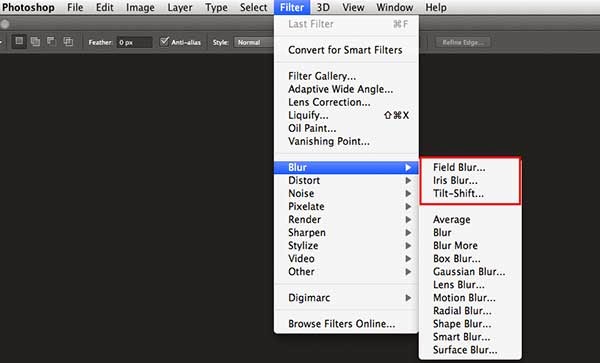
memberi efek fokus, blur tools, field blur, iris blur, tilt-shift blur,
Karena filter blur ini diterapkan langsung pada gambar, bukan pada layer adjusment, maka sangat disarankan agar Anda selalu menduplikat layer gambar Anda terlebih dahulu sebelum menerapkan filter ini. Jika gambar Anda telah terdiri dari beberapa layer, maka pilih layer paling atas dan gabungkan seluruh layer yang terlihat menjadi sebuah layer baru dengan menekan Command + Shift + Option + E (Ctrl + Shift + Alt + E pada Windows). Kemudian masuk ke menu Filter > Blur dan pilih Field Blur, Iris Blur atau Tilt-Shift untuk membuka Blur Gallery.

#1 Field Blur
Dari ketiga filter yang ada, Filed blur adalah tool yang paling sederhana dan memiliki kontrol paling sedikit dalam membuat efek fokus pada foto/gambar. Jika Anda memilih opsi ini dalam menu filter, gambar akan terbuka pada jendela editing dengan layar penuh. Sebuah 'pin' secara otomatis ditambahkan pada tengah-tengah gambar dan dikelilingi oleh cincin pengaturan (lingkaran sebagian abu-abu dan sebagian putih). Pada titik ini keseluruhan gambar diburamkan (blur) sesuai dengan tingkat blur yang diatur pada cincin penyesuaian.
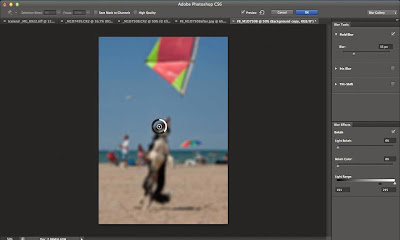
memberi efek fokus, blur tools, menambahkan efek fokus, membuat foto lebih fokus, belajar photoshop, photoshop cs6, adobe photoshop cs6

Pada saat kursor Anda di dekat atau pada cincin penyesuaian, Anda dapat menyesuaikan jumlah/intensitas blur dengan menarik mouse di sepanjang tepi cincin. Anda akan melihat perubahan intensitas blur saat Anda menggerakkan mouse. Anda juga dapat menggunakan slider yang ada di panel sebelah kanan untuk megatur besar blur ini.

Oke, sampai disini kita telah memberi efek blur pada seluruh gambar. Hal yang menarik adalah ketika Anda menambahkan pin baru pada gambar. Saat Anda memindahkan kursor Anda dari cincin pin yang tadi, kursor akan berubah menjadi pushpin kecil dengan tanda tambah di sampingnya. Itu berarti Anda berada dalam mode 'add pin'. Anda tinggal mengklik untuk menempatkan fokus blur baru dan mengatur internsitas yang berbeda pada area tersebut. Anda bisa mengatur menjadi 0 untuk tidak mem-blurkan pada area yang baru Anda pilih.

memberi efek fokus, blur tools, menambahkan efek fokus, membuat foto lebih fokus, belajar photoshop, photoshop cs6, adobe photoshop cs6
Jika Anda menempatkan dua pin pada sebuah gambar, itu akan memberikan efek gradien seperti transisi yang halus antara efek blur dari masing-masing pin. Begitu juga jika Anda menempatkan lebih banyak pin karena Anda bisa menambahkan pin sebanyak yang Anda inginkan.

memberi efek fokus, blur tools, menambahkan efek fokus, membuat foto lebih fokus, belajar photoshop, photoshop cs6, adobe photoshop cs6

Anda juga dapat melihat blur mask aslinya dengan menekan dan tahan tombol M pada keyboard. Daerah berwarna putih berarti daerah yang memiliki blur sedangkan yang hitam adalah tidak. Bayangan abu-abu berarti daerah tersebut berpengaruh sebagian oleh efek blur.

Seperti pada gambar di atas, saya telah menambahkan banyak pin pada gambar tersebut untuk membatasi efek blur pada daerah-daerah tertentu. Perlu diingat bahwa intensitas blur setiap pin dapat diatur sendiri-sendiri, sehingga nilai-nilai Field Blur yang sebenarnya akan disesuaikan dengan pin-pin yang lainnya pada gambar.


Berikut adalah gambar aslinya dengan latar belakang yang agak mengganggu.

memberi efek fokus, blur tools, menambahkan efek fokus, membuat foto lebih fokus, belajar photoshop, photoshop cs6, adobe photoshop cs6, gambar anjing, mengejar layang-layang

Dan berikut hasil setelah saya sedikit mengaburkan background dengan Field Blur sehingga gambar lebih fokus pada anjing yang sedang mengejar layang-layang. Selain membuat efek transisi intensitas blur di daerah pasir dengan menambahkan beberapa pin dengan intensitas berbeda, kita juga perlu banyak pin untuk melindungi Anjing agar tetap fokus.

 memberi efek fokus, blur tools, menambahkan efek fokus, membuat foto lebih fokus, belajar photoshop, photoshop cs6, adobe photoshop cs6, foto anjing lucu, mengejar layang-layang, anjing melompat,

Walaupun kelihatannya cara ini lebih rumit dan butuh waktu lama serta tenaga dalam membuat efek fokus pada foto, namun dengan Field Blur hasil yang diperoleh cenderung lebih realistis dan transisi terlihat alami seakan-akan efek blur biduat langsung oleh kamera.


Iris Blur
Filter Iris blur menawarkan kepada kita kontrol langsung pada gambar dalam mengatur posisi dan intensitas dari efek blur. Sekilas, kontrol ini terlihat sederhana. Namun, jika kita eksplorasi lebih jauh, sebenarnya Iris blur ini cukup powerfull dan fleksibel untuk digunakan. Di bawah ini, saya sudah memeberi label pada pada kontrol filter dari Iris Blur.


Garis lingkaran lonjong (elips) menunjukkan awal dari transisi antara daerah yang di-blur dengan daerah yang dibuat fokus (tidak blur). Feather heandles menentukan ukuran sebenarnya dari gambar yang tidak diblur dimana yang dibuat fokus. Batas elips dan feather ini dapat disesuaikan di dalam area gambar.

Seperti pada Field Blur, saat Anda mengaktifkan Iris blus maka secara otomatis akan ada sebuah pin di tengah gambar. Anda juga dapat mengontrol intensitas blur dengan menggeser pada cincin adjustment atau dengan memindahkan slider blur pada panel di sebelah kanan. Titik kontrol utama adalah lingkaran elips yang mengelilingi pin. Daerah di luar elips akan diblur secara penuh. Ada empat Ellipse Handles (kotak kecil) disepanjang lingkaran dan sebuah Roundness Knob yang lebih besar. Klik pada handle dan drag untuk merubah tinggi atau lebar elips. Anda juga dapat merubah bentuk sudut elips dari oval (seperti gambar di atas) menjadi bentuk persegi panjang (seperti gambar di bawah) dengan mengklik dan drag pada bulatan Roundness Knob.

Pada gambar ini, saya mengubah bentuk elips menjadi persegi panjang dengan sudut yang melengkung dan sedikit memutar serta merubah posisinya agar sesuai dengan objek gambar yang akan difokuskan.

Satu hal lagi yang penting tentang Feather Handles, selain membatasi bagian yang tidak akan diblur, juga berfungsi untuk mencipatakan gradien transisi antara daerah yang diblurkan dengan yang tidak. Sehingga semakin jauh Feather dari pinggir elips, maka semakin halus transisi blur. Untuk merubah posisi Feather Handle secara keseluruhan, Anda dapat mengklik dan drag salah satu dari empat titik yang akan. Namun Anda juga dapat menggeser Feather satu per satu dan tidak mempengaruhi yang lainnya dengan menekan tombol Option/Alt saat Anda mengklik dan drag.
Gambar asli sebelum diberi blur.Gambar setelah diterapkan Iris Blur.

Bagaimana, mudah kan. Silahkan Anda berkreasi sendiri sesuai dengan gambar dan objek masing-masing yang ingin dibuat lebih fokus. Anda harus mencobanya sendiri dan terus mencoba.

Tilt-Shift
Filter Tilt-Shift mensimulasikan efek optik dari perspektif lensa kontrol yang ekstrim seperti yang dihasilkan oleh LensBaby. Saat Anda pertama kali mengaktifkan filter ini, sebuah cincin adjusment akan ditempatkan di tengah-tengah gambar dengan sejumlah garis horizontal dikedua sisinya. Lihat gambar di berikut.


Filter telah ditambahkan dengan sebuah pin yang terdapat di tengah gambar.Disini saya telah memindahkan unit kontrol ke bawah dan menyesuaikan garis putus-putus. Sekarang bagian bawah garis putus-putus berada di bawah gambar (ditunjukkan oleh garis sebagian yang dilingkar merah).

Garis putus-putus menentukan batas antara daerah yang diblur sepenuhnya dengan daerah transisi menuju daerah yang benar-benar tidak diblur (di dalam garis lurus). Sehingga gambar/objek yang akan dilindungi atau tidak di blur adalah baerah yang berada di dalam garis utuh (garis tidak putus-putus).

Anda dapat memindahkan seluruh unit kontrol ini dengan mengklik dan menggeser pin. Atau Anda juga dapat memindahkan garis putus-putus serta garis utuh dengan mengklik dan menggeser salah satunya. Meskipun filter ini terbuka secara otomatis dalam orientasi horizontal, Anda dapat memutarnya seluruh unit kontrol dengan mengklik pada luar lingkaran kecil yang terletak di tengah-tengah garis utuh dan menggesernya. Seperti biasa, Anda juga dapat membatasi rotasi dengan menekan tombol Shift saat anda menggeser mouse. Dan seperti pada filter-filter sebelumnya, Anda dapat merubah intensitas blur dengan menggeser salah satu cincin adjustment atau menggeser slider blur di panel sebelah kanan.

Pada panel di sebelah kanan, terdapat juga sebuah slider lain yaitu Distortion. Secara otomatis slider ini berada papa posisi 0%. Dengan menggeser slider ini ke kiri atau ke kanan akan membuat sebuah efek blur pada daerah yang secara default akan dijadikan foreground pada sebuah gambar horizontal. Jika unit kontrol diputar 90 derajat searah jarum jam, maka daerah foreground ini akan berada di sebelah kanan. Kotak cek list Symmetric Distortion akam membuat distorsi yang diterapkan seimbang pada kedua sisi.

Sampai disini saya sudah memaparkan seluruh fitur utama dari setiap filter blur yang baru dalam Photoshop Cs6 ini. Tapi masih ada pengaturan Bokeh Effect yang juga penting untuk diketahui. Namun saya akan lanjutkan dalam halaman berikutnya.
Foto-foto Penampakan UFO di Monas !

Lagi ramai foto penampakan UFO di MONAS, saya juga gak mau kalah, hehe.. berikut adalah foto-foto penampakan UFO di MONAS yang juga tak kalah menghebohkan !!!

Coba saja cek beritanya di www.kepanjenfm.com hari ini, cek klik di sini.. Di berita itu ceritanya UFOnya lagi lewat kebetulan pas ada 2 orang foto lagi narsis di depan monas (di pintu masuk monas)...

Ini cerita lain UFO yang muncul di MONAS ^_^

Yang pertama ini, temanya Monas sedang diserang 2 UFO :


Yang kedua ini, temanya UFO sudah mendekat sekali...

Nah, yang ketiga ini, UFO sudah sangat dekat dengan landasan untuk mendarat...

UFO sedang memata-matai Jakarta di malam hari... 

Ketika ditanya alasannya mengapa ke Monas, si Alien dg tenangnya menjawab, 'Numpang Narsis di Monas Boleh Kan ??' :D


Tambahan kalau ini sudah tersebar di google :

Sebenarnya kita bisa membuat foto-foto seperti di atas dengan mudah hanya dengan menggunakan Adobe Photoshop :D semoga terhibur....

Cara Memisahkan Warna CYMK di Adobe Photoshop untuk Sablon


Ditengah era digital seperti sekarang sablon manual semakin tersisih oleh sablon digital, namun sablon manual tidak akan mati karena mempunyai kelebihan dari pada sablon digital. Salah satunya adalah sablon kaos, walau tidak sebagus hasil sablon digital namun keawetan warna, ketahanan waktu di cuci dan kena sinar matahari warnanya tidak cepat pudar.

Kali ini kita membahas mengenai cara menyablon foto dikaos untuk itu diperlukan teknik sablon separasi. Teknik sablon separasi adalah teknik penggabungan warna-warna proses (Prosess Color), yaitu Cyan (C), Magenta (M), Yellow (Y), dan Black (K) sehingga biasa disebut dengan warna CMYK, dari perpaduan (kombinasi/percampuran) keempat warna tersebutlah dapat dihasilkan berbagai macam warna yang menyusun suatu gambar yang utuh (full color).

Jadi untuk satu gambar dibagi menjadi 4 buah film sablon yaitu warna CMYK, adapun teknik memisah warna pada gambar menggunakan Photoshop, langkah-langkahnya sebagai berikut :
Langkah 1
Buka file yang ingin dicetak di Photoshop  

Langkah 2
Ubah sistem warna file ke CMYK. Klik menu Image > Mode > CMYK
Color


Langkah 3
 
Perhatikan tab Layers sebelah kanan klik tab Channels, mode-nya sudah berubah menjadi CMYK.  Pisahkan channel, klik tanda panah kecil di pojok kanan atas tab
Channels tersebut lalu pilih Split channels.


Langkah 4
 Maka sekarang file anda akan terpisah masing-masing channel-nya yaitu Cyan,
Magenta, Yellow dan Black.
 

Langkah 5
Buat raster atau titik-titik dari tiap channel yang telah dipisahkan. Contoh channel yang pertama atau Cyan. Klik Menu Image > Mode > Bitmap
 

Langkah 6
Akan muncul box setting untuk parameter Bitmap. Pada kotak
Output Resolution 
isi 300 dan pada Method Use pilih Halftone Screen  dan klik OK
 

Langkah 7
Lalu akan muncul box parameter Halftone Screen
Isi Frequency = 70,  Angle = 100 dan Shape = Ellipse
Untuk Angle tiap-tiap channel berbeda-beda yaitu :
C=100, M=15, Y=0, K=45. Hasilnya akan seperti ini.


Bisa dilihat sekarang file foto channel Cyan sudah terbentuk dot rasternya (titik-titik). Lakukan langkah 5-7 pada semua channel dan perhatikan nilai Angle tiap warna channel. 
   
Sekarang tinggal print dikalkir dan film siap untuk di afdruk, bagi yang belum bisa afdruk film sablon silakan baca caranya di sini!. Berikut contoh hasil menggunakan separasi raster untuk sablon kaos manual :
   Selamat mencoba, semoga bermanfaat dan terima kasih atas kunjungannya.
⬆
Top